手写便条变实拍照片:用 GPT Image 2.5 图生图做逼真场景图
手写便条变实拍照片:用 GPT Image 2.5 图生图做逼真场景图
一张纸上的手写字图片很实用;而一张放在木桌上、旁边还有一杯咖啡的手写便条照片,吸引力完全不一样——这正是在小红书、Instagram、Pinterest 上能让人停下来的画面,也能让产品样机图和手账分享显得更真实。
拍出这样的照片,你不需要相机,也不需要真的写一张纸条。本教程组合两个工具:
- 用我们的文字转手写工具生成便条本身
- 用 GPT Image 2.5 的图生图功能把它放进逼真的场景
为什么要用两个工具?
AI 生图模型也能"画"手写字,但每个字都是猜出来的。文字一长就容易出现错字、字形不统一,而且你很难只改其中一个字。
手写生成器则会一字不差地渲染你输入的内容。然后交给 GPT Image 2.5 去做它擅长的事:读懂你上传的图片,改变周围的环境——光线、角度、道具——同时保持主体不变。
所以:文字交给手写工具,场景交给 AI 生图。
第 1 步:生成手写便条
- 打开文字转手写工具。
- 输入或粘贴内容——一句话、待办清单、一封短信、学习笔记都行。
- 选择手写字体,随性的钢笔字放进照片里最自然。
- 选择横线纸或空白纸——真实质感的纸张比花哨的背景更容易融入场景。
- 墨水用深蓝或黑色,笔画粗细适中,这样后期处理后依然清晰可读。
- 下载图片。
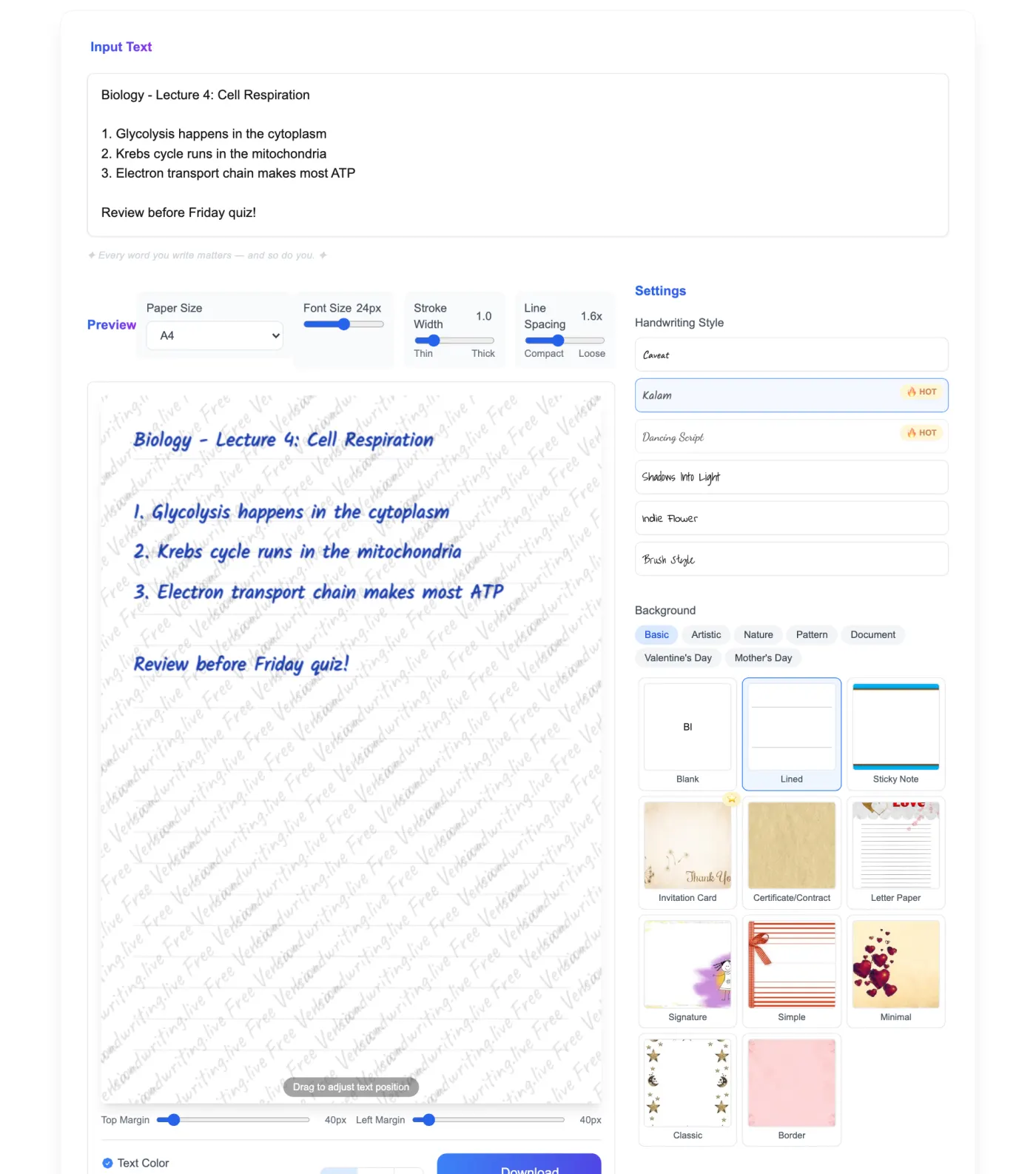
小技巧: 内容要短。3–10 行拍出来效果最好;整页文字放进场景并带上角度后,基本就看不清了。
不知道写什么?我们的情书、感谢信、生日祝福信生成器都有模板可以直接用。
第 2 步:上传到 GPT Image 2.5
打开 GPT Image 2.5 图生图,把手写便条图片作为参考图上传。
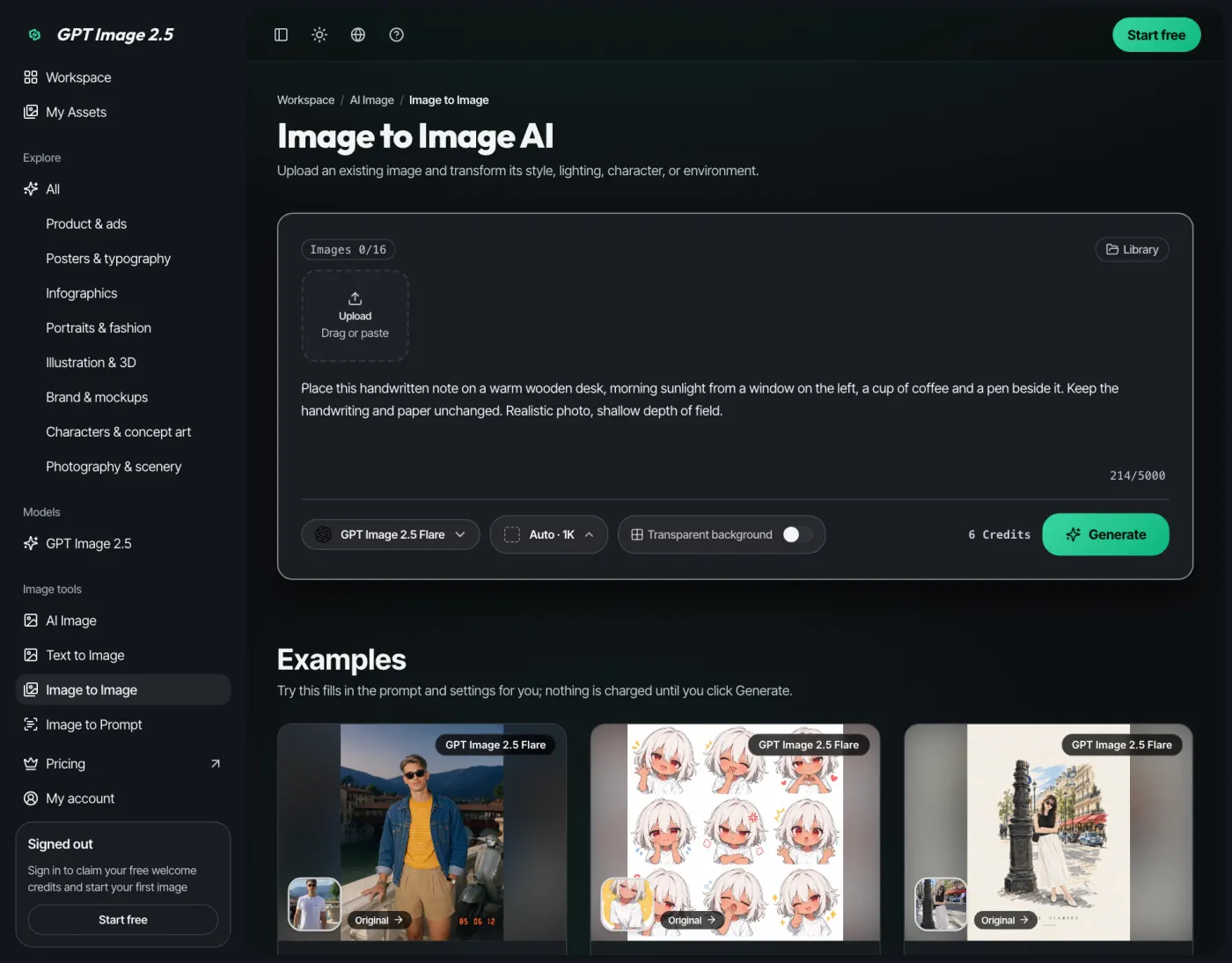
GPT Image 2.5 提供 Flare 和 Sunburst 两种模式。同一个提示词两种都试一下,留下手写字保持得更好的那张;网站上也有各自适合什么任务的说明。
第 3 步:描述场景
告诉模型保持便条和上面的文字完全不变,只改周围环境。下面几个提示词效果不错(中英文都可以,英文提示词通常更稳定):
温馨书桌
把这张手写便条放在温暖的木质书桌上,左侧窗户照进清晨的阳光,旁边放一杯咖啡和一支笔。保持手写文字和纸张不变。真实照片质感,浅景深。
手账跨页
把这页纸变成一本摊开的皮面手账的一页,放在亚麻桌布上,四周点缀干花和和纸胶带。所有手写文字保持一致。柔和自然光。
软木板
用一颗红色图钉把这张便条钉在软木板上,周围是拍立得照片和便利贴。手写字保持清晰可读。真实的室内光线。
拿在手里
一只手在黄昏的户外拿着这张便条,背景是虚化的公园。不要改动任何手写文字。
第 4 步:微调
- 文字被改了? 加一句 "不要修改、重绘或翻译手写文字" 再试,或在 Flare 和 Sunburst 之间切换。
- 便条太小? 加上 "特写,便条占据画面大部分"。
- 太完美显得假? 加上 "纸张略有折痕,有自然的阴影"。
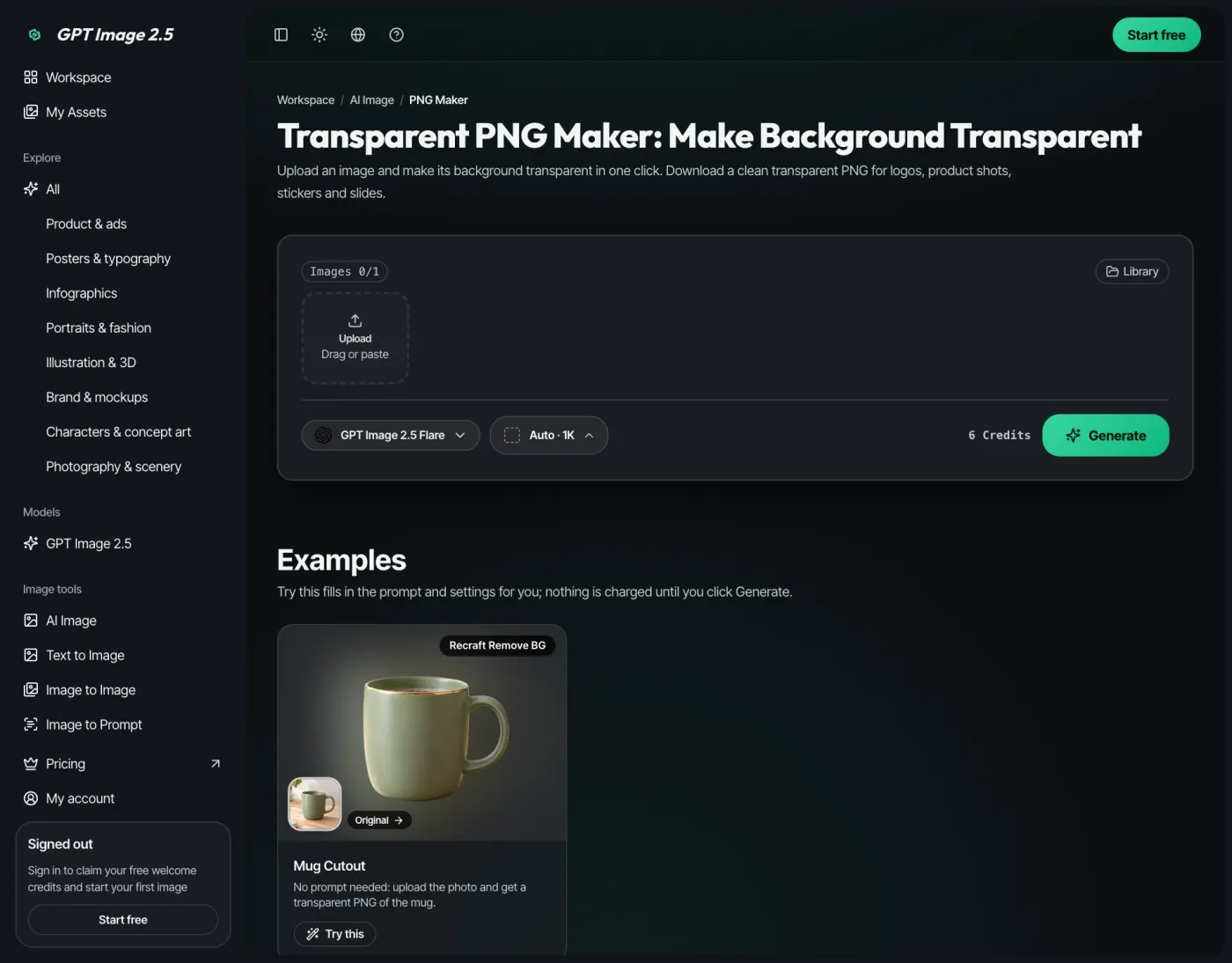
只想要去掉背景的便条抠图?用 PNG 透明背景工具一键抠出来,就能放进任何设计里。更多提示词灵感可以看 GPT Image 2.5 提示词库。
可以用来做什么
- 社交媒体:看起来像实拍的金句卡片、"写给自己的话"
- 小商家:把手写感谢卡和商品放在一起拍,用作商品主图
- 老师和学生:把学习笔记放进逼真的笔记本场景,用于课件或分享
- 礼物和邀请函:打印前先预览手写贺卡在真实场景里的效果
常见问题
GPT Image 2.5 能完全保留我的手写字吗? 便条较短、并明确要求保持文字不变时,大多数情况可以。发布前一定要放大检查一遍。
中文手写也能这样做吗? 可以。我们的手写生成器支持中文手写字体,也支持日文、韩文、阿拉伯文等。提示词里同样加上"不要改动文字"。不过中文笔画多,建议字号调大一些,效果更稳。
需要真的手写一张纸条吗? 不需要。这个流程的意义就在于:便条本身是从打字内容生成的,全程不用拿笔。
先用文字转手写工具做好便条,再用 GPT Image 2.5 让它"活"起来。